SonicLatch(ソニックラッチ)V1|OBS用 音声MIX・遅延調整・コンプ調整
- ダウンロード商品無料β版(遅延調整、コンプ調整機能のみ)¥ 0無料ダウンロードSonicLatch-0.2.3-Windows-x64-ja-en.zip(16 MB)SonicLatch-0.2.3-Windows-x64-ja-en.zip
- ダウンロード商品SonicLatch V1.0.2 製品版(リリース記念価格)¥ 980
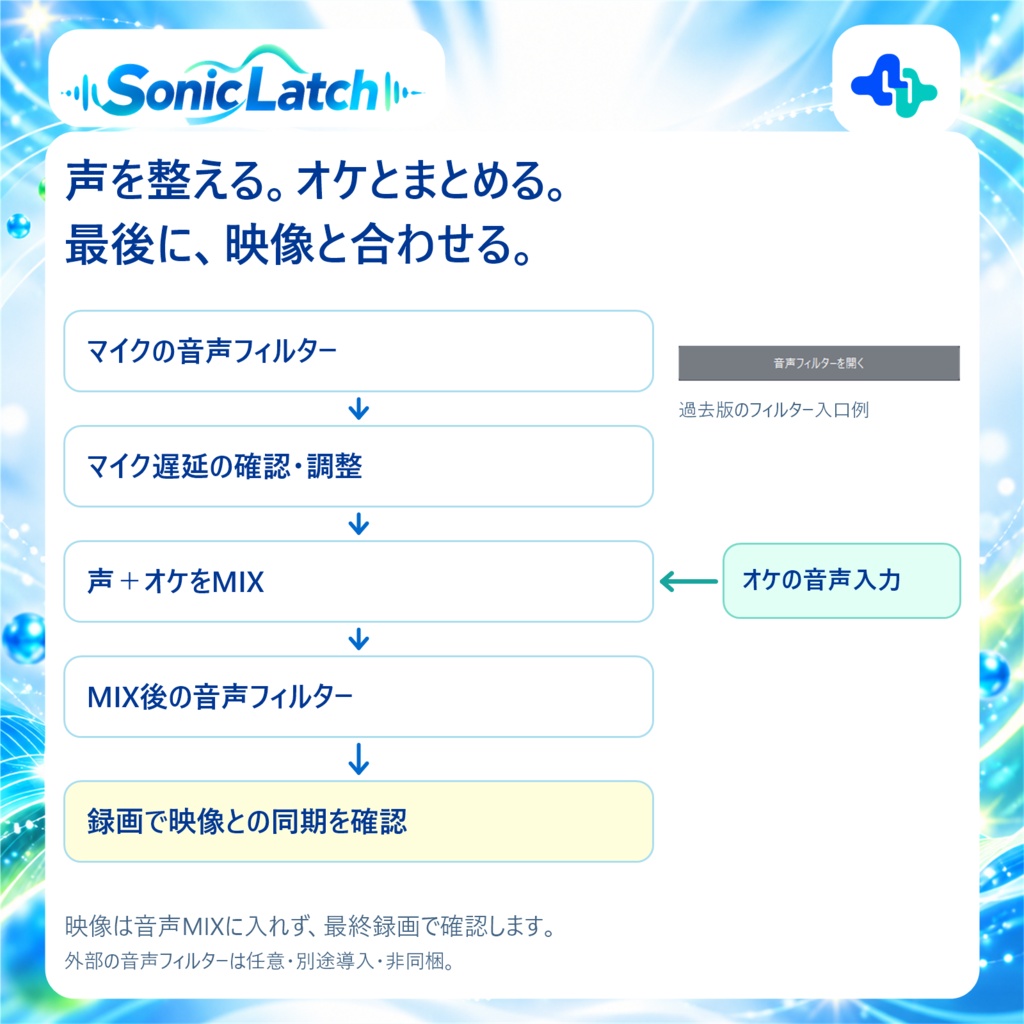
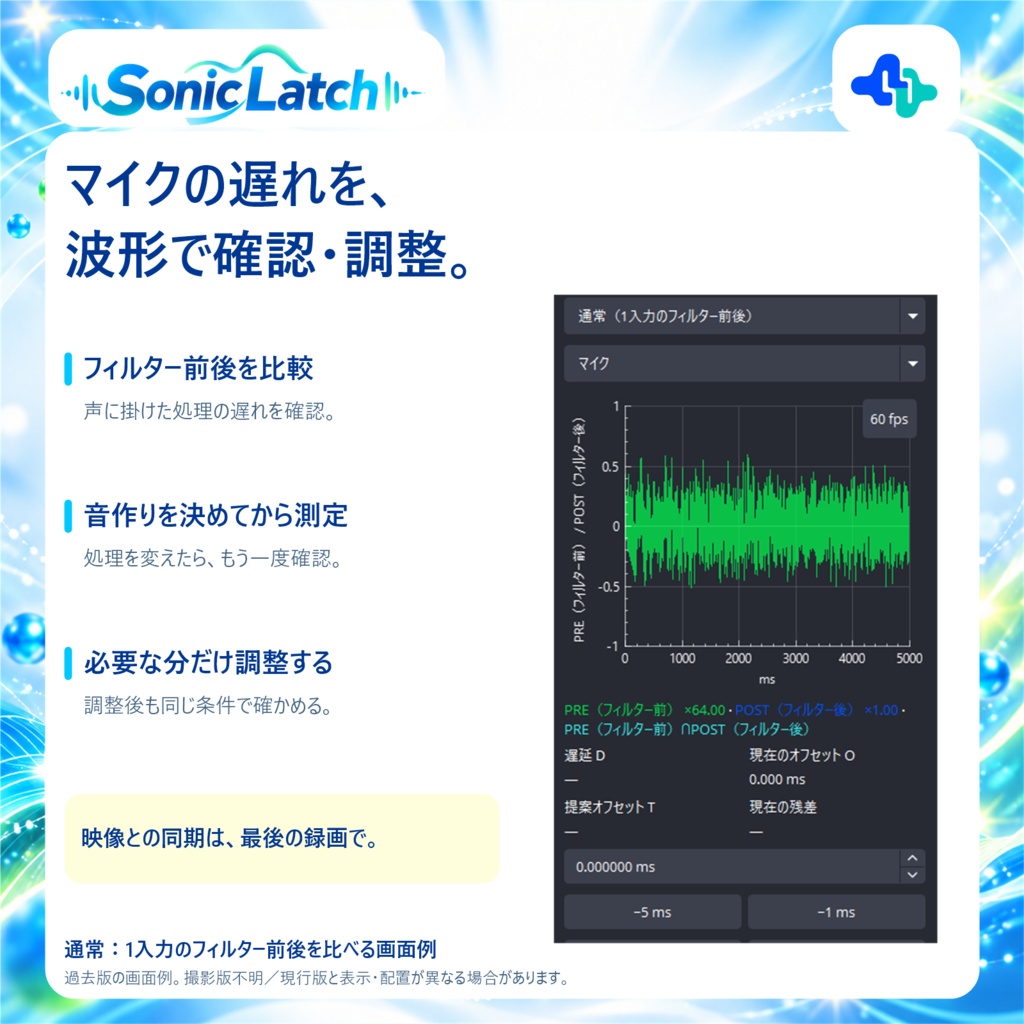
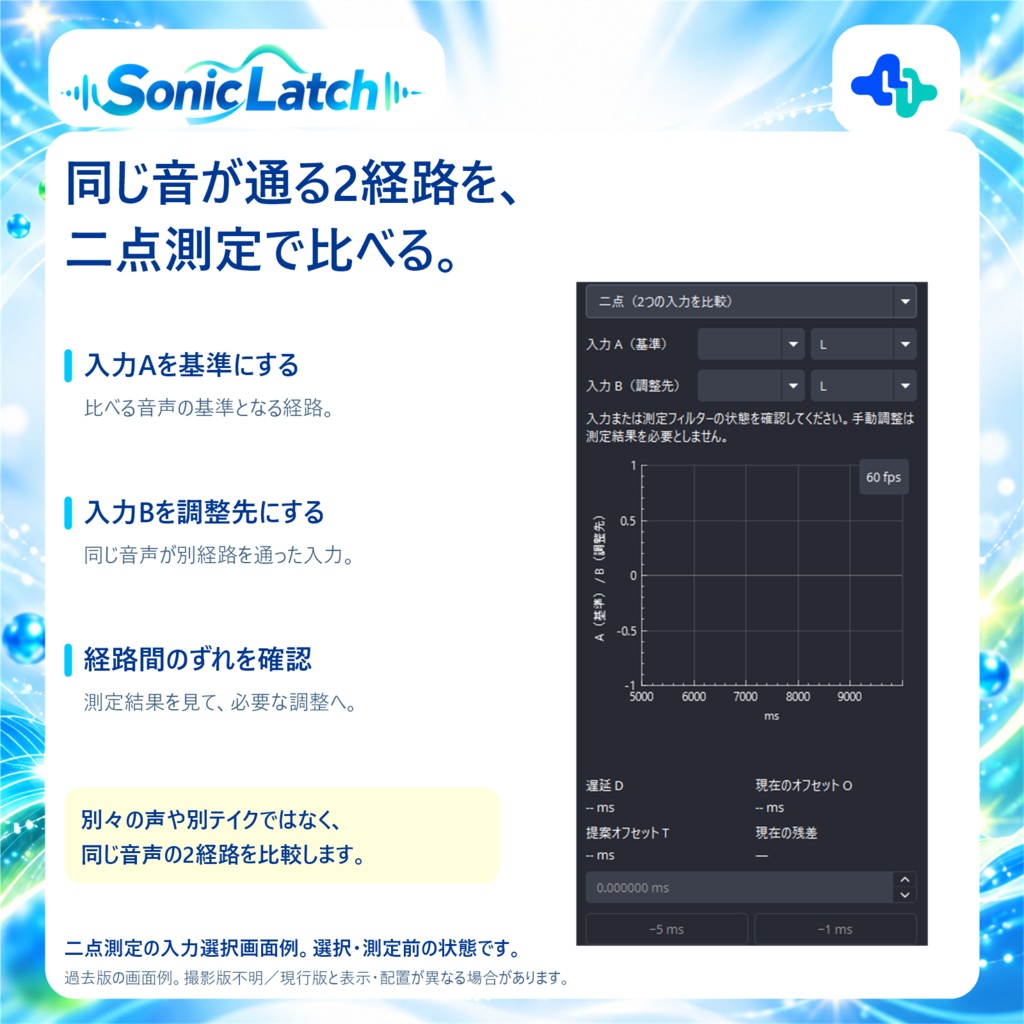
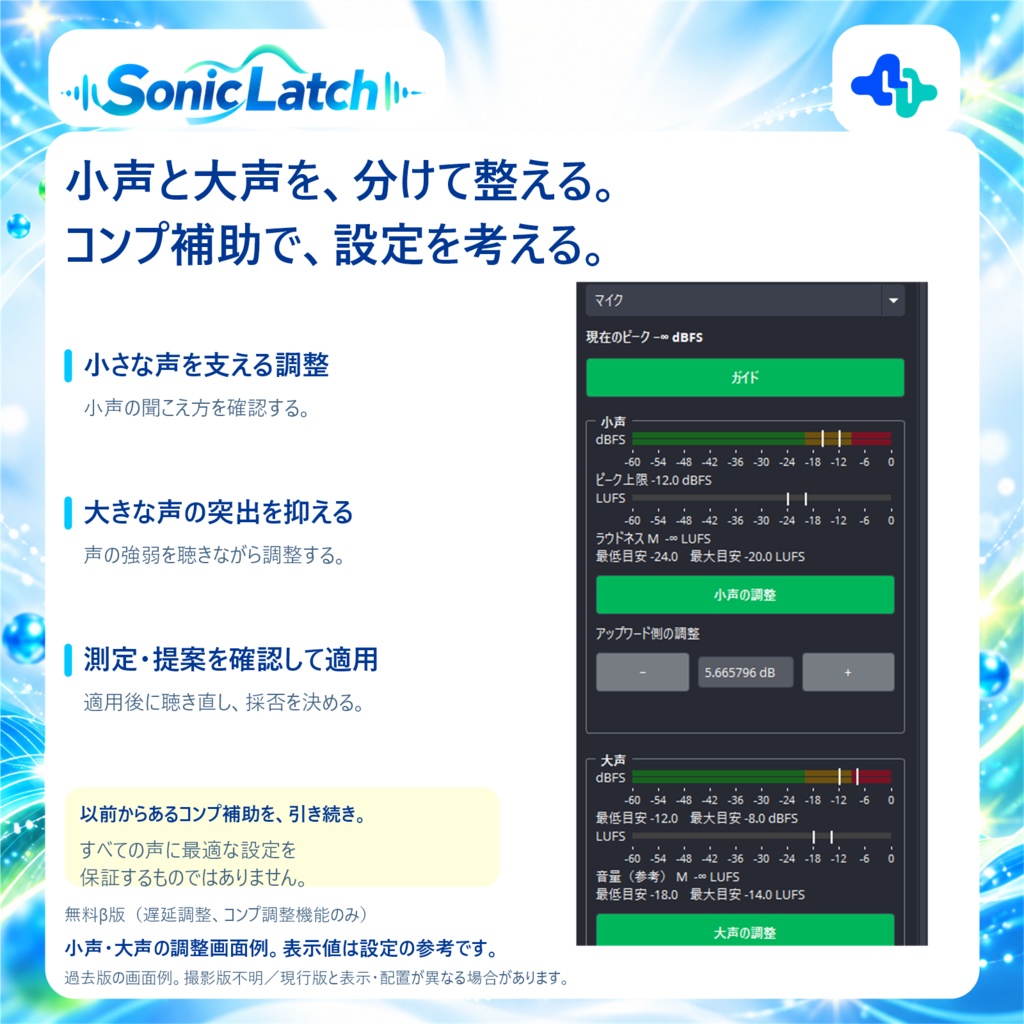
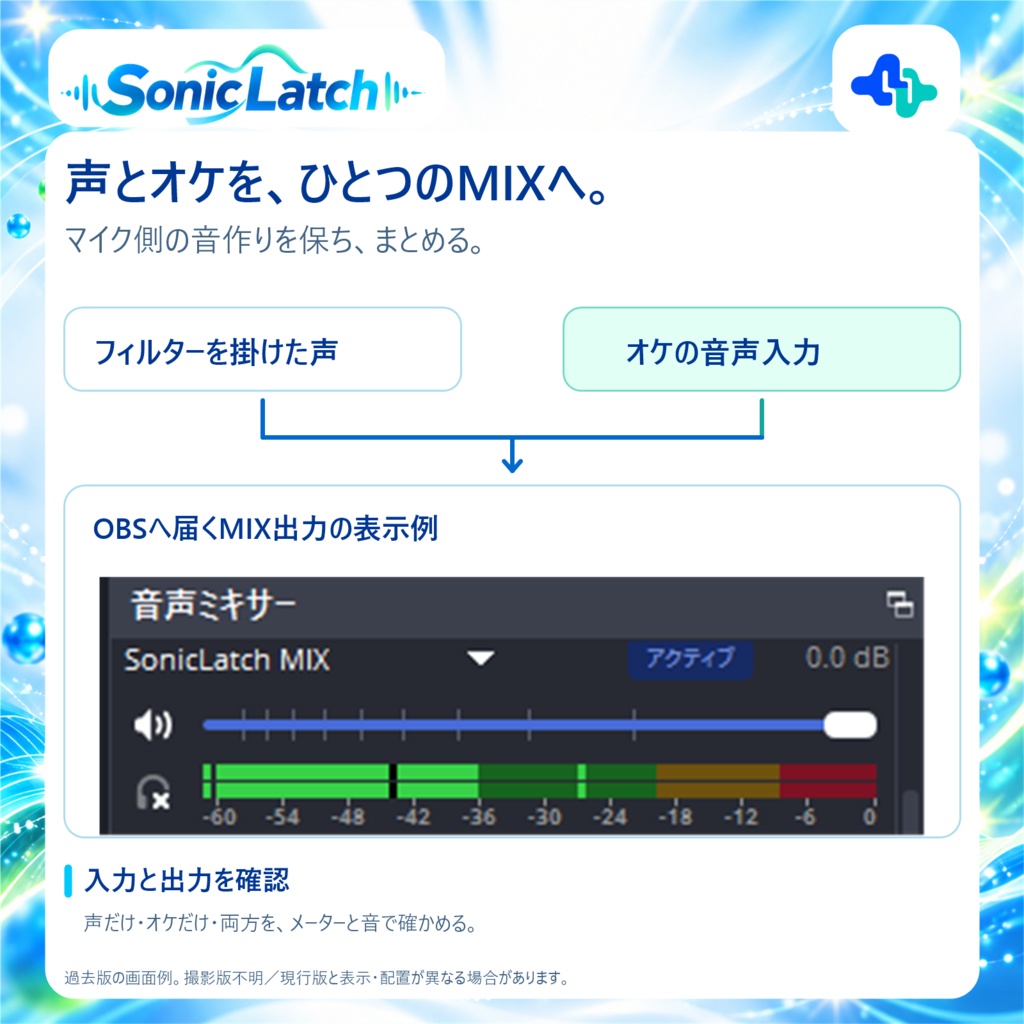
声とオケの音作りを、OBSだけで。 歌枠や雑談配信の音を整えたい。でも、音楽制作ソフト(DAW)の設定や、ソフト同士の音声接続は難しそう。配信のたびに起動・管理するソフトも増やしたくない。 SonicLatchは、そんな方に向けたOBS用の音声プラグインです。 マイクの音を整えるところから、オフボーカルの伴奏(オケ)とのMIX、まとめた音の仕上げまで、OBSの中で進められます。 ■ こんな方におすすめ ・OBSで歌枠や雑談配信をしている方 ・声とオケをまとめて、配信の音を整えたい方 ・声の大小や、フィルターによる音の遅れが気になる方 ・DAWや複雑な音声接続を増やさずに音作りを始めたい方 ■ V1でできること 1.マイクの音を整えてから、声とオケをMIX マイクにOBSの音声フィルターをかけて声を整えたあと、その音とオケをひとつの出力へまとめます。 「入力を追加」から声や伴奏を選ぶと、自動でMIXが始まります。入力ごとに、MIXへ送る音だけをミュートすることもできます。 2.MIXしたあとも、全体にフィルターを まとめた音にもOBSの音声フィルターを使えます。 マイク側で声を作り、MIX後は声とオケを合わせた全体を仕上げる。役割を分けて、自分の目指す音へ調整できます。 さらに音作りを広げたい方は、対応する外部プラグインを別途用意する方法もあります。たとえばOzoneなどのマスタリング用プラグインをMIX後の処理に使い、音楽のジャンルや「透明感のある音」「アグレッシブな音」など、狙う仕上がりに合わせて処理を組み合わせられます。 RXやOzoneなどの外部プラグインの利用は任意で、別途用意が必要です。本製品には付属しません。利用には対応する環境が必要で、すべてのプラグイン・組み合わせでの動作を保証するものではありません。 3.マイクの遅れを測って、タイミングを調整 音声フィルターを通すと、処理によって音が遅れることがあります。 SonicLatchでは、フィルター前後の音や、同じ音が別の経路を通った2つの入力を比較できます。波形と測定結果を確認しながら、同期オフセットを調整します。 耳だけでは分かりにくいマイクの遅れを確認して、タイミングを合わせたいときに使えます。 4.小声と大声の差を整える、コンプ調整 小声・普通の声・大声を測り、コンプレッサーの調整をサポートします。 コンプレッサーは、小さい声と大きい声の音量差を整えるための音声フィルターです。日本語のガイド音声にも対応しています。 ■ 音作りの流れ ① マイクにフィルターをかけ、声を整える ② マイクのフィルター前後などの遅れを確認・調整する ③ 声とオケをMIXする ④ MIX後の音にフィルターをかけ、全体を仕上げる ⑤ 最後に、音声と映像のタイミングを確認・調整する 仕上げの処理でも音が遅れることがあるため、最後はOBSの録画などで声・オケ・映像を確認してください。必要に応じてOBS側の同期設定も調整します。映像とのズレは、実際の映像と音を確認して合わせます。 ■ 無料β版との違い ・無料β版 0.2.3:遅延調整・コンプ調整 ・製品版 1.0.2:遅延調整・コンプ調整に加え、OBS内で声とオケをまとめるMIX機能 無料β 0.2.3は引き続き提供します。まず遅延調整・コンプ調整を試したい方はこちらをご利用ください。 旧無料β 0.2.0は、V1の公開に合わせて非表示となります。 ■ 価格 通常価格:1,980円 リリース記念価格:980円(2026年12月31日まで) ■ リリース記念RP特典 V1リリース後の2週間、指定のXリリース告知ポストをRPし、DMまたはリプライでご連絡いただいた方へ、製品版を無料で受け取れるBOOTHのURLをお送りします。 お送りしたURLから、送付後2週間以内にお受け取りください。 ■ 対象環境・導入方法 Windows x64/OBS Studio 30.0以降向けのダウンロード商品です。音声はステレオ44.1kHz/48kHzが対象です。 ダウンロードしたZIPをすべて展開し、「はじめに.html」と図入りの導入手順を開いてください。配信・録画を止め、OBSと以前のセットアップをすべて終了してから、同梱のEXEを起動します。製品版は「SonicLatch-1.0.2-Windows-x64-ja-en-Setup.exe」、無料βは「SonicLatch-0.2.3-Windows-x64-ja-en-Setup.exe」です。 EXEは未署名です。SmartScreenが表示されたら、正規配布物であることを確認したうえで「詳細情報」を押し、アプリ名を確認して「実行」を選びます。実画面2枚付きの説明はクイックスタートにあります。その他の警告が出た場合は、同梱の図入り手順でSmartScreen・UAC・ウイルス検知・組織の実行制限を区別してください。ウイルス検知や組織の制限では中止し、保護機能を無効にして進めないでください。 Windowsの確認画面で案内と削除対象・配置先を確認してインストールします。OBSが見つからない場合はobs64.exeを選択できます。選択せず続ける場合、未発見のOBS内の旧配置除去とOBSの版確認はできません。旧版のバックアップ生成・自動復元は行いません。ProgramDataのSonicLatchプラグインフォルダーは、利用者が追加したファイルを含め全体を除去します。確認できた各ユーザーのAppDataやOBS内の旧SonicLatch配置も除去します。OBS設定・シーン・他プラグイン・plugin_configの利用者設定・素材・既存バックアップは保持します。完了画面を確認後にOBSを起動し、「ドック」からSonicLatchを含む項目を開いてください。完了表示は配置とハッシュ照合の結果であり、OBSでの読み込み成功を保証する表示ではありません。 OBSや別のセットアップが実行中の場合や、配置先の親フォルダーにリンクがある場合は変更前に停止します。ネットワーク共有(UNC)へ移動したAppDataは対応外で、変更前に停止します。旧BATのPortable領域・既存バックアップ・残存ロックはこのEXEでは変更しません。 以前の版から更新する場合や、セットアップが途中で止まった場合は、同梱の案内と「困ったとき」をご確認ください。フォルダーを手で削除したり、上書きして進めたりしないでください。 ■ ご利用にあたって ・音の変化や遅延は、機器・音声経路・使用するフィルターによって異なります。調整後は録画などで音と映像をご確認ください。 ・押している間だけ話す/ミュートする設定(PTT/PTM)が有効な入力は、基本MIXの対象外です。 ・ガイド音声を使うときは配信・録画を止め、ヘッドホンをご利用ください。ガイド音声が配信音声やマイクへ入ることがあります。 ・使い方や困ったときの案内は、同梱ヘルプをご確認ください。 ■ ライセンス・お問い合わせ コードのライセンス:GPL-3.0-or-later。配布物にライセンスと対応ソースを同梱します。 日本語ガイド音声:VOICEVOX:ずんだもん。音声の利用条件はコードのライセンスとは別です。 お問い合わせは、BOOTHのショップメッセージへお願いします。
公式サイト・詳細・動作環境・更新履歴
■ 公式サイト https://vtuber-lab.jp/tools/soniclatch/ ■ 詳細 SonicLatch 1.0.2 製品版は、OBS内の音声MIX・遅延調整・コンプ調整を支援するプラグインです。無料β 0.2.3の遅延調整・コンプ調整を引き継ぎ、声と伴奏をまとめるMIX機能を追加しました。 二点測定は、同じ音声が別経路を通った2入力を比較します。異なる声と伴奏や、映像とのズレを自動測定する機能ではありません。 詳しい操作は同梱の「はじめに.html」とクイックスタートをご覧ください。 ■ 動作環境 Windows x64、OBS Studio 30.0以降。音声設定はステレオ、44.1 kHzまたは48 kHzです。 OBS 30.0.0/31.0.0/32.1.1/32.2.2の隔離環境で、ロード・ドック表示、録音済み音源による測定・同期値の適用・MIX入出力を確認しました。AG03入力でコンプの測定・ゲイン適用・Undoも確認しました。その他の中間版、長時間動作、人の発声による全ガイド校正は確認を完了していません。配信前に、お使いの環境でテスト録画を行ってください。 ■ 更新履歴 2026/10/28 1.0.2 製品版: ・主インストーラーを、BATを起動しないネイティブEXEへ変更しました。 ・旧版バックアップ生成・自動復元を廃止し、SonicLatchの旧配置を除去して新版を配置します。ProgramDataのSonicLatchプラグインフォルダーは、利用者が追加したファイルを含め全体が除去対象です。OBS設定・シーン・他プラグイン・plugin_configの利用者設定・既存バックアップは保持します。 ・セットアップをWindowsの確認・完了ダイアログ方式へ変更し、残存ロックファイルに依存しない排他方式へ更新しました。旧BATのPortable領域と既存のロック・バックアップは変更しません。 ・親フォルダーのリンク検査と作業中の保持を追加し、変更前の安全確認を強化しました。OBSの手動選択と全ユーザーの旧AppData配置の検出に対応しました。UNC転送AppDataは対応外で変更前に停止します。 ・クイックスタートへ、SmartScreenの「詳細情報」→アプリ名を確認して「実行」までの実画面付き手順を追加しました。EXEは未署名です。 ・配布ZIP直下をEXE・はじめに・READMEの3ファイルに整理し、従来の案内形式を維持しました。詳細資料はSonicLatchフォルダー内に収録しています。 ・日英ヘルプに残っていた旧セットアップ操作・手動コピー・構成図の誤記と重複手順を修正し、チェックサムの場所、目次・画像のリンクを修正しました。版番号は変更していません。 ・クイックスタートの導入手順を5段階に簡潔化しました。SmartScreenの実画面付き説明を保ち、更新・ロック・失敗時の詳細は「困ったとき」へ案内しています。 2026/10/28 0.2.3 無料β: ・製品版と同じWindowsダイアログ方式・旧SonicLatch配置除去・バックアップ生成と自動復元の廃止・リンク検査・OBS手動選択・全ユーザーAppData検出・日英図入り手順へ更新しました。ProgramDataのSonicLatchプラグインフォルダー内は追加ファイルも含め全体が除去対象です。UNC転送AppDataは変更前に停止します。旧BATのPortable領域・既存ロック・バックアップは変更しません。 ・遅延調整・コンプ調整の機能範囲を維持し、製品版MIXは含みません。 ・日英ヘルプに残っていた旧セットアップ操作・手動コピー・構成図の誤記と重複手順を修正し、チェックサムの場所、目次・画像のリンクを修正しました。版番号は変更していません。 ・クイックスタートの導入手順を5段階に簡潔化しました。SmartScreenの実画面付き説明を保ち、更新・ロック・失敗時の詳細は「困ったとき」へ案内しています。 2026/10/28 1.0.1 製品版: ・OBS 30.0/Qt 6.5.3を基準に配布DLLを再ビルドし、旧版OBSとの読み込み互換性を改善。OBSのQt DLLを追加・上書きする必要はありません。 ・OBS 30の初回起動で測定操作が抑止されたままになる問題を修正。 ・一部のメディア音源をMIXすると無音になる問題を修正。更新後は遅延を再測定してください。 ・setupはOBS 30未満・版取得失敗・x64以外を、旧ファイルの退避・削除・配置より前に検出して停止。SUCCESSは配置とハッシュ照合の結果で、OBSの読み込み成功を保証する表示ではありません。 ・DLL・配布ZIP・導入案内・同梱ソースの版表記を1.0.1へ統一しました。 2026/10/28 0.2.2 無料β: ・OBS 30.0/Qt 6.5.3基準で互換性を改善し、初回起動時に測定操作が抑止されたままになる問題を修正しました。 ・setupでOBS 30未満・版取得失敗・x64以外を配置前に検出して停止します。遅延調整・二点測定・コンプ調整を維持し、製品版MIXは含みません。 2026/10/27 1.0.0 製品版: ・OBS内で声と伴奏をまとめるMIX機能を追加。 ・マイク側のフィルターと遅延調整、MIX、MIX後のフィルター処理を組み合わせる音作りに対応。最後に録画などで映像との同期を確認してください。 ・従来の遅延調整・コンプ調整を継承。無料β 0.2.1は引き続き提供。 2026/10/26 0.2.1 β: ・インストール方法を変更 ・日本語/英語のHTMLヘルプを同梱 ・旧版の確認、ファイル退避、配置記録、復旧確認を改善 ・削除時の対象ファイルと確認手順を明確化 2026/10/23 0.2.0 β:旧版からのインストール処理を修正。旧版を削除してから新規導入する方式に変更し、設定は保持します。 2026/10/23 0.1.2 β: ・基準Aと処理後Bの同じ音を比べる二点間遅延測定と、Bの同期オフセット調整を支援。 ・普通声→小声→大声を各5秒で確認するコンプ調整ガイドを追加。音量調整の目安として使い、実際の音を聞きながら手動で微調整してください。日本語UIでは、ずんだもんの音声案内に対応。 ・OBS標準リミッターの測定中の一時OFFと復帰、正常完了時の不足リミッター自動追加、手動ON/OFFに対応。 ・小声・大声の目標補正の初期値を各0 dBに設定。ラウドネス・ピークと前回測定の参考表示を整理。 ・配布ZIPの構成を整理し、セットアップ、日英説明書、対応ソース、ライセンス、チェックサムを同梱。 2026/10/21 0.1.1 β: ・測定中や補正リセット後も、前回の提案値を保持して適用できるよう修正。 ・波形生成と測定データ取り込みの処理を分離し、未使用領域を削減。 ・画面レイアウトと配布案内を整理し、0.1.0からの更新互換性を改善。 2026/10/21 0.1.0 β: ・初回配布。
SonicLatch V1 機能説明
■ 音声MIX(製品版1.0.2) MIXタブで出力を選び、「入力を追加」からマイクや伴奏を追加すると、自動でMIXを開始・更新します。マイク側のOBSフィルターを通った音と伴奏をまとめ、MIX出力にもOBSフィルターを追加できます。 ・「MIX送りをミュート」は、その入力からMIXへの送りだけを止めます。元ソースのミュートとは独立しています。MIX出力のミュートは最終出力を止めます。 ・「MIXから外す」は、元ソースや利用者のフィルターを削除しません。入力が途切れた場合も、ほかの入力のMIXを継続します。 ・元入力のフェーダー値はMIXへ引き継ぎません。 ・二重出力を防ぐため、合成中は重なる元入力の出力トラックが外れます。個別録音への影響も確認してください。解除・除外・正常終了時には、プラグインが管理していた状態と一致する範囲で復元します。 ・押している間だけ話す/ミュートするPTT・PTMが有効な入力は、基本MIXの対象外です。 ■ MIXの基準音声・遅延調整 最初の入力を一度だけ基準として自動選択し、その後はプルダウンで変更できます。基準が切断・除外されても、別の入力へ勝手に切り替えません。 「MIX遅延調整」は、準備3秒の「3・2・1」に続いて3秒間測定します。カウントダウン前から測定終了まで基準入力へ話し続けてください。 有効な測定結果が得られ、設定値の読み戻しも確認できた場合に、MIX出力のOBS同期オフセットへ反映します。「再測定」でやり直せます。小さな波形は表示倍率を自動調整します。相関が不確かな場合は、補正成功として扱いません。 基準のPREはOBSフィルターより前の音声です。機器やDAWですでに行った加工を元に戻す機能ではありません。 ■ 通常の遅延調整(1入力のフィルター前後) 対象ソースのフィルター前(PRE)とフィルター後(POST)を比較し、遅延と波形を継続表示します。測定用フィルターは必要時に自動追加・再利用されるため、手動追加は不要です。使用中は削除・無効化・順序変更をしないでください。 ・「自動調整(Auto)」:有効な推定をもとにOBS同期オフセットを設定します。現在値へ遅延を加算する操作ではなく、常時自動追従でもありません。 ・「−」「+」:現在値から微調整します。 ・数値入力:「入力したオフセットを適用」で反映します。入力しただけでは変わりません。 ・「元に戻す」:直前に成功した自分の操作の前の値へ戻します。対象や外部設定が変わった場合は利用できないことがあります。 ・「補正リセット」:同期オフセットを0 msへ戻します。 表示する残差や補正後の波形位置は、測定結果と現在の同期オフセットから求めた表示です。補正後の実音を改めて測定した結果とは区別してください。 ■ アドバンスト二点測定(別経路の2入力) 基準Aと調整対象B、および各L/Rチャンネルを選び、同じ音声が別々の経路を通ったときの遅延差を比較します。DAWやWave Linkなど外部処理を含む経路の確認に利用できます。 AutoはAを基準にBのOBS同期オフセットを設定し、Aは変更しません。数値入力・「−」「+」・自分の操作を戻す機能でもBを調整できます。 異なる内容の声と伴奏を直接比較してズレを自動測定する用途ではありません。有効な推定がない場合は、波形と実音を見聞きして確認してください。 ■ コンプ調整(無料β0.2.3・製品版共通) コンプ調整は、声の大小を整えるための補助機能です。対象ソースにOBS標準の「アップワードコンプレッサー」「コンプレッサー」を各1つ有効にして使います。 1.普通声を5秒測り、フィルター前の入力レベルを確認します。この段階ではゲインを変更しません。入力が大きすぎる・小さすぎる場合は、機器の入力ゲインを見直します。 2.普段使う小声を5秒測ります。極端なささやき声にする必要はありません。 3.普段使う大声を5秒測ります。無理に叫ばず、マイクとの距離・向きを保ちます。 4.小声・大声の調整結果を聞き比べ、必要なら「−」「+」で微調整します。 各測定は無音を含む5秒で、有音が合計1秒以上必要です。ゲインの自動補正は各測定の終了後に最大1回で、常時追従しません。結果表示はゲイン変更前の測定値です。 日本語UIではVOICEVOX:ずんだもんのガイド音声を利用できます。非日本語UIや音声を再生できない場合は、画面の案内に沿って進められます。 「ゲイン以外の推奨設定」は変更内容を確認してから適用します。この設定は元に戻せません。「調整前に戻す」で戻せるのはゲインだけです。適用後は遅延を再測定してください。 ■ OBS標準リミッターとの連携 元からONの標準リミッターを測定中に一時OFFにし、正常終了・中止・失敗時に復帰します。元からOFFの場合は変更しません。復帰できなかった場合は画面の案内を確認してください。 標準リミッターがない場合は、既定の自動追加設定(autoAdd=1)で正常完了後にコンプレッサー直後へ追加してONにします。中止・失敗時には追加しません。外部VSTなどのリミッターを使う場合は、同梱案内に沿ってautoAdd=0に設定できます。 灰色のリミッターボタンは、既存のOBS標準リミッターが1つある場合にON/OFFを切り替えます。測定中・未追加・複数の場合は操作できません。既存のパラメーターや外部VSTリミッターは制御しません。新たに追加した後は、Autoの前に遅延を再測定してください。 ■ メーターと最終確認 「LUFS M」は直近400ミリ秒、「発声平均」は測定中の発声部分の平均です。ピーク・前回測定の参考表示も区別して確認できます。同じ値へそろえる必要はなく、前回結果が現在設定での合格を示すわけではありません。 音質や適切な設定は声・機器・音声経路で異なります。音割れや機器の物理的な遅延をなくす機能ではありません。機器・フィルター・サンプルレート・経路を変えたら再確認してください。 ガイドを使うときは配信・録画を停止し、ヘッドホンを使用してください。ガイド音声が配信音声やマイクへ入る場合があります。 マイクの音作りと遅延調整 → 声と伴奏のMIX → MIX後のフィルター処理の順で整え、最後に短い録画で声・伴奏・映像のタイミングを確認します。映像のズレを自動測定する機能はありません。外部RX・Ozoneなどは任意・別途用意で、本製品には同梱しません。 詳しい操作・設定と困ったときの案内は同梱ヘルプをご確認ください。